

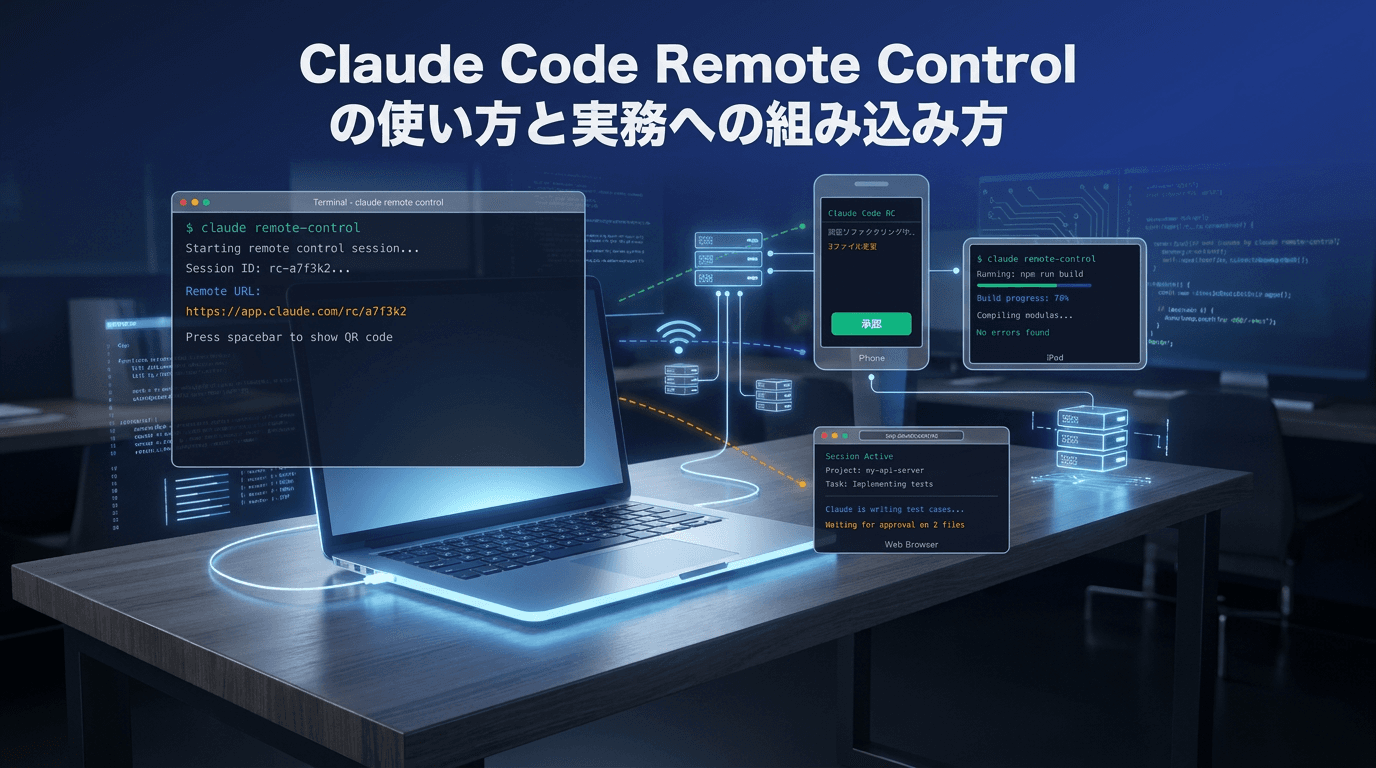
Claude Code を日常的に使っていると、「長時間かかるタスクを走らせたまま席を離れたい」「CI から自動でレビューを依頼したい」という欲求が出てきます。
Remote Control は、そういった「ローカルで動かしながら、操作だけ外に出す」ニーズに応える機能です。
セットアップの流れと、実務でどう使うかを具体的に見ていきます。
ローカルセッションをそのまま外に開く、という発想
Remote Control の核心は、セッションがクラウドに移動しないことです。
Claude Code は引き続きあなたのマシン上で動き続けます。
スマホやブラウザは、そのローカルセッションへの「窓」にすぎません。
CLAUDE.md の設定も、MCP の接続も、ローカルのファイルシステムへのアクセスも、すべてそのまま生きています。
クラウド実行では一から設定し直しになる環境が、Remote Control なら丸ごと持ち越せます。
これは「Claude Code on the web」とは根本的に別物です。
Web 版はタスクを Anthropic 管理のクラウドインフラで実行しますが、Remote Control はあくまでローカル実行のまま、操作インターフェースだけを外部に開きます。
現時点の制限として、1セッションにつき接続できるクライアントは1つだけです。
複数人が同時に同じセッションを操作することはできません。
もう一つ、早めに知っておきたい挙動があります。
ターミナルプロセスが終了すると、セッションも終了します。
リモート側(スマホなど)からは接続が切れたことに気づきにくく、メッセージを送っても Claude が応答し続けているように見えてしまうことがあります。
セッション一覧からは消えますが、チャット画面では判断しにくいのが現状です。
Remote Control の有効化とセッション起動
使い始める前に、利用要件を確認しておきます。
Pro または Max プランが必要で、API キーでの利用はサポートされていません。
claude auth login で claude.ai にサインイン済みであること、そしてプロジェクトディレクトリで claude を一度実行してワークスペース信頼のダイアログを承認済みであることが前提です。
新規セッションとして起動する
プロジェクトディレクトリに移動して、以下のどちらかを実行します。
# フルコマンド
claude remote-control

# 短縮形(どちらも同じ)
claude rc

# セッション名を付けて起動(推奨)
claude remote-control --name "feature/auth-refactor"
起動するとターミナルにセッション URL が表示され、リモート接続を待機する状態になります。
スペースキーを押すと QR コードが表示されるので、スマホからすぐアクセスできます。
既存セッションから切り替える
作業中のセッションをそのまま Remote Control に切り替えたい場合は、セッション内で /rc を打つだけです。
# まずセッションに分かりやすい名前を付ける(重要)
/rename feature/auth-refactor

# その後 Remote Control を有効化
/rc
/rename を先に打つ習慣を付けておくことを強くすすめます。
名前を付けずに /rc を実行すると、セッション名が直前のメッセージ(「sure, go ahead」のような Claude の返答)になってしまいます。
スマホから急いで接続しようとしたとき、一覧に並んだ意味不明なセッション名から目的のものを探すのは地味にストレスです。
/rename は数秒の手間ですが、後で確実に効いてきます。
グローバルに有効化する
毎回コマンドを打つのが面倒なら、全セッションでデフォルト有効にできます。
/config
# → "Enable Remote Control for all sessions" を true に設定
これを設定しておくと、以降の全セッションが自動的に Remote Control 対応になります。
接続確認の3経路
起動後の接続方法は3つあります。
- URL 直接アクセス:ターミナルに表示されたセッション URL をブラウザで開く
- QR コード:
/remote-controlを再実行して「Show QR code」を選択、スマホで読み取る - セッション一覧:claude.ai/code のセッション一覧から選択する
ハマりやすいポイント3つ
いざ使い始めると、認証まわりで詰まるケースが多いです。
エラーメッセージごとに対処が異なるので、パターンを覚えておくと素早く抜け出せます。
認証エラー3パターン
「Remote Control には claude.ai サブスクリプションが必要です」
API キーで認証している場合に発生します。
ANTHROPIC_API_KEY 環境変数が設定されていると、そちらが優先されてしまうことがあります。
claude auth login
これで claude.ai アカウントで再認証します。
「Remote Control には完全スコープのログイントークンが必要です」
トークンのスコープが不足しているときのエラーです。
claude setup-token
CLAUDE_CODE_OAUTH_TOKEN 環境変数が古いトークンで上書きされていないかも合わせて確認してください。
「Remote Control 適格性のための組織を決定できません」
複数の組織に所属しているアカウントで発生しやすいエラーです。
claude.ai の組織設定を確認し、どの組織のサブスクリプションを使うか明示する必要があります。
ターミナル終了でセッションが消える問題
リモート側(スマホやブラウザ)から操作していると、ローカルのターミナルが落ちたことに気づきにくいです。
メッセージを送っても Claude が考え続けているように見えてしまい、実際には何も処理されていない、という状況が起こります。
セッション一覧からは消えますが、チャット画面では判断しにくいのが現状です。
長時間タスクを走らせるときは、ターミナルのスリープ設定やスクリーンセーバーを無効にしておくのが現実的な対策です。
Mac であれば「システム設定 → ロック画面」でディスプレイオフのタイミングを延ばし、スクリーンセーバーも「しない」に設定しておくと安心です。
同時接続は1クライアントのみ
1セッションに接続できるのは1クライアントだけです。
チームメンバーが同じセッションを同時に操作することはできません。
ペアプログラミング的な使い方には向いていないので、そういった用途には別の手段を検討する必要があります。
実務での使いどころ:非同期コーディングとCI連携
Remote Control が本来最も輝くのは、長時間タスクの非同期監視です。
ユースケース①:その場を離れながら作業を続ける
「テストスイートを全部通してリファクタリングしておいて」というタスクを走らせて、そのままミーティングに出る。
30分後にスマホから進捗を確認して、Claude が「ここどうしますか?」と聞いてきたら追加指示を出す。
これが Remote Control の本来の使い方です。
ローカルのファイルシステムに直接アクセスしながら、操作だけスマホに移せるのは、クラウド実行では得られない体験です。
モバイルプッシュ通知も設定できます。
Claude Code セッション内で「テストが終わったら通知して」と伝えておけば、完了時に Claude アプリへ通知が届きます。
通知を受け取るには、Claude モバイルアプリをインストールして Claude Code アカウントでサインインし、/config から通知を有効にしておく必要があります。
ユースケース②:CI/CDパイプラインへの組み込み
CI からコードレビューを自動依頼したい、という用途では、Remote Control よりも claude -p のヘッドレス起動の方が現実的な選択肢です。
Remote Control はインタラクティブな操作を前提にしています。
一方、claude -p はスクリプトやパイプラインに組み込むためのモードで、標準入力・標準出力で完結します。
# GitHub Actions でのコードレビュー依頼の例
- name: Claude Code Review
  run: |
    git diff origin/main | \
    claude -p "この差分をセキュリティの観点でレビューして、問題があれば指摘してください"
git diff origin/main で差分の内容ごとパイプに渡しているのがポイントです。
ファイル名一覧だけを渡しても Claude は内容を参照できないので、差分テキストそのものを渡す形にします。
Remote Control を CI に組み込もうとすると、インタラクティブなセッションを維持し続ける必要があり、設計がかなり複雑になります。
「自動化・スクリプト組み込みは claude -p、進行中の作業を手元から監視するのは Remote Control」と役割を分けて考えると、迷いにくいです。
Remote Control / Channels / Dispatch / Scheduled tasks の使い分け
Claude Code には複数の「外部から操作する」手段があります。
それぞれの特性を把握しておくと、用途に合った選択がしやすくなります。
| 機能 | トリガー | Claude の実行場所 | 向いている用途 |
|---|---|---|---|
| Remote Control | 実行中のセッションを別デバイスから操作 | ローカルマシン(CLI/VS Code) | 進行中の作業を別デバイスから監視・指示 |
| Dispatch | Claude モバイルアプリからタスクを委譲 | ローカルマシン(Desktop) | 外出中に作業を任せる、最小セットアップ |
| Channels | Telegram/Discord 等のイベントを受信 | ローカルマシン(CLI) | CI 失敗通知への反応など外部イベント駆動 |
| Scheduled tasks | スケジュール設定 | CLI/Desktop/クラウド | 定期的な自動化(日次レビューなど) |
Remote Control は「すでに走っているセッションを手元で操作したい」ときに使うもの、と覚えておくとシンプルです。
CLAUDE.md で育てた設定も、MCP で繋いだツールも、そのまま使える。
それが Remote Control をクラウド実行と差別化している点です。
「ローカルの強さを保ちながら、操作だけ自由にする」という設計思想は、長時間タスクを走らせる機会が増えるほど効いてきます。
まずは /rename と --name フラグを習慣にしながら、非同期コーディングのパターンを試してみてください。
株式会社ホコサキは、山口県宇部を拠点に Web 制作・業務システム開発・AI 活用支援を手がけています。
Claude Code をはじめとした AI ツールの実務導入についてご相談があれば、お問い合わせページからお気軽にどうぞ。