

Claude Code を日常的に使っているエンジニアなら、「Cowork」という名前を最近見かけた人も多いはずです。
ただ、調べてみると少し拍子抜けするかもしれません。Cowork は「複数の Claude エージェントが協調してコードを書く」ツールではなく、ファイル整理・CSV集計・ドキュメント生成を自律的にこなすデスクトップ自動化ツールです。
それを聞いて「自分には関係ない」と思ったとしたら、少し待ってください。開発の周辺業務——仕様書のインデックス化、テスト雛形の一括生成、複数フォルダにまたがるドキュメント整備——は、エンジニアが地味に時間を取られる領域です。Cowork が本当に使えるのはそこです。
Cowork とは何か、Claude Code との関係
Cowork は Claude Desktop アプリ上で動く自律エージェントモードです。
Claude Code CLI とは別物で、ターミナルを開かなくても使えるよう設計されています。Anthropic の公式説明によれば、「Cowork lets you complete non-technical tasks much like how developers use Claude Code」——開発者が Claude Code を使うように、非技術者でも同じ力を使えるようにしたもの、というのが基本的な位置づけです。
技術的なルーツは Claude Code と共通しながら、インターフェースと対象ユーザーを変えた派生形と理解するのが正確です。
通常のチャットとの差分は大きく3つあります。
- 自律マルチステップ実行:「やっておいて」と言えば、Claude が計画を立てて複数ステップを自分で進める
- ローカルファイルへの直接アクセス:指定フォルダへの Read/Write/Create 権限を付与することで、ファイルを直接読み書きできる
- スケジュール実行(Pro以上):定期的なタスクを自動化できる
Claude Desktop の「Tasks」タブが操作ハブになっており、Pro・Max・Team・Enterprise の有料プランで利用可能です。
エンジニアにとって「Claude Code で事足りるのでは?」という疑問は正当です。コードを書く・デバッグする・PR を作るといった開発コアタスクは Claude Code CLI の方が向いています。
Cowork が力を発揮するのは、コードを書くことが目的ではなく、ファイル操作や情報整理が目的のタスクです。開発の文脈で言えば、仕様書の整備・テスト雛形の量産・ログデータの集計といった「コーディングの外側」にある作業が主戦場になります。
サブエージェント協調の内部モデル
Cowork の最も特徴的な仕組みが、サブエージェントによる並列処理です。
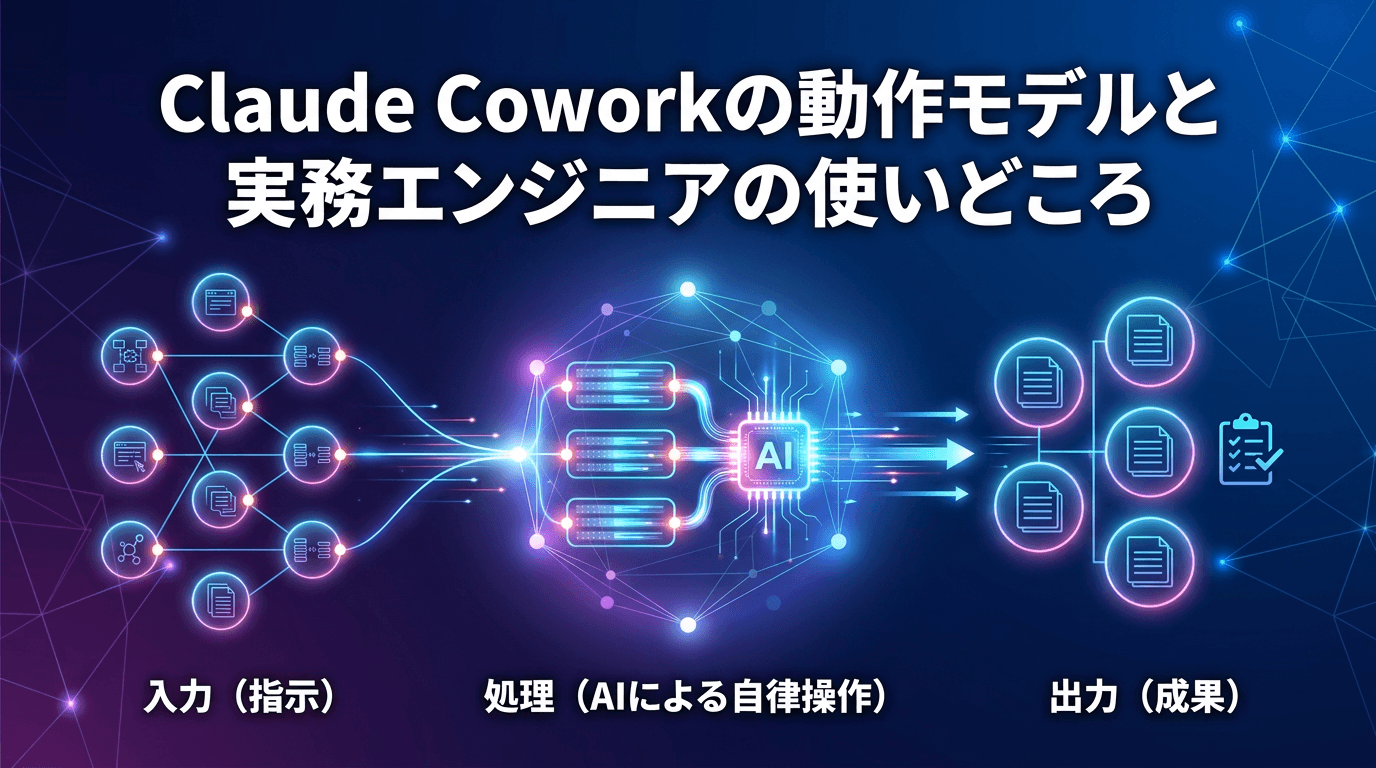
タスクを受け取った Claude はまず「実行計画」を立案し、独立して処理できるサブタスクを識別します。その後、複数の Claude インスタンスがそれぞれのサブタスクを並列で実行し、最後に結果を統合して報告する流れです。
[ユーザー] タスクを依頼
    ↓
[オーケストレーター] 実行計画を立案・提示
    ↓
[ユーザー] 計画を確認・承認
    ↓
[サブエージェント A] サブタスク1を実行
[サブエージェント B] サブタスク2を実行  ← 並列
[サブエージェント C] サブタスク3を実行
    ↓
[オーケストレーター] 結果を統合・報告
たとえば「この5つのフォルダを整理して」というタスクなら、従来はフォルダ1→2→3→4→5と順番に処理していたところを、Cowork では5つのサブエージェントが同時に動いて結果をまとめます。
重要なのが承認フローの存在です。
計画を提示してからユーザーが確認・承認するまで実行しない設計になっており、これが安全弁として機能します。意図しないファイル操作が走る前に止められるため、最初のうちは計画をしっかり読む価値があります。
一方で、見落としやすいリスクがあります。サブエージェント間でコンテキストは共有されません。
各サブエージェントは独立したインスタンスとして動くため、「サブエージェントAが書いた内容をサブエージェントBが参照する」という動きは基本的に期待できません。
具体的にどういう失敗が起きるか。たとえば、AとBが同じファイルを別々のサブタスクとして処理するよう割り当てられた場合、Aが書き換えた内容をBは知らないまま上書きする、という事態が起こりえます。タスクの分割が密結合になっていると、統合フェーズで矛盾や抜け漏れが生じやすくなります。
独立性の高いサブタスクほど並列化の恩恵を受けやすく、互いに依存するサブタスクを並列に投げると結果が壊れる——この非対称性を頭に入れておくと、Cowork の使いどころが見えてきます。
向くタスク・向かないタスク:実務での判断基準
「Cowork を使うべきか」の判断は、タスクの構造を見ることで大体つきます。
向くタスクの3条件は、並列化できる・ファイルが多い・繰り返しがある、の3つです。
エンジニアの日常業務でこの条件に当てはまる具体例を挙げると:
- 仕様書・設計書のインデックス化:フォルダ内の複数ドキュメントをスキャンして目次ファイルやタグ付きインデックスを自動生成する
- テスト雛形の一括生成:複数のソースファイルを読み込み、関数ごとのテストスケルトンを並列で出力する
- ログ・CSV の集計レポート:複数の計測データや実験結果 CSV を読み込み、サマリーレポートを Markdown や Excel で出力する
- 提案書・ドキュメントのカスタマイズ:ベーステンプレートと顧客情報シートを読み込み、クライアントごとに差し替えた DOCX を一括生成する
- ファイルの命名規則統一:大量ファイルへの命名規則適用やフォルダ振り分けを並列処理する
逆に向かないタスクの代表は、密結合な逐次処理とデバッグです。
「前のステップの結果を受けて次を判断する」という処理は、サブエージェント間でコンテキストが分断されるため、Cowork の並列モデルと相性が悪いです。
バグの原因を追うデバッグ作業も同様です。どのサブエージェントがどの判断をしたかを追跡しにくく、失敗時の原因調査に時間がかかります。こういった作業は Claude Code CLI でインタラクティブに進める方が結果的に速いです。
コストについても触れておきます。サブエージェントが複数起動する分、トークン消費は乗算的に増えます。
1つのタスクで複数インスタンスが動くため、単純な逐次処理より消費量が多くなる構造です。小さなタスクを Cowork で回し続けると、思ったよりプラン上限に近づくことがあります。
最小構成で試す:セットアップと初回タスク指示の流れ
実際に試すための前提環境は3つです。
- Claude Desktop アプリ(macOS または Windows。Web・モバイルでは利用不可)
- 有料プラン(Pro・Max・Team・Enterprise のいずれか)
- Node.js(MCP 設定に必要。公式サイトの LTS 版を推奨)
インストール自体は5分程度で完了します。Claude Desktop を起動したら、設定画面の「Developer」タブ →「Edit Config」から MCP 設定ファイルを編集します。
最小構成の MCP 設定ファイルはこのような形です。
{
  "mcpServers": {
    "filesystem": {
      "command": "npx",
      "args": [
        "-y",
        "@modelcontextprotocol/server-filesystem",
        "/Users/yourname/Documents/cowork-sandbox"
      ]
    }
  }
}
パスは最初から広いディレクトリを指定しないことが肝心です。専用のサンドボックスフォルダを作って絞り込み、意図しないファイルへの書き込みを防ぎます。
設定後、Claude Desktop の Tasks タブから Cowork モードを選択し、フォルダ権限(Read/Write/Create)を付与します。権限は必要最小限から始め、動作を確認しながら広げていく方針が安全です。
初回のタスク指示は、スコープを小さく・具体的に書きます。たとえば次のような形です。
/Users/yourname/Documents/cowork-sandbox/reports フォルダ内にある
2024年の月次レポート CSV(report_2024_01.csv 〜 report_2024_12.csv)を読み込み、
月ごとの売上合計を集計して summary_2024.xlsx として同フォルダに保存してください。
実行前に処理手順を提示してください。
「実行前に処理手順を提示してください」という一文が効きます。承認フローが確実に機能し、計画を読んでから実行を許可できます。本番に近いデータを扱う場合は、まず小さなサブセットで動作確認してから本番データに適用する流れを取ると、取り返しのつかない上書きを防げます。
繰り返し発生するタスクには Cowork Projects が便利です。Cowork → Projects → + から新規プロジェクトを作成し、対象フォルダと実行指示を永続化できます。毎週同じ集計作業をする、定期的にドキュメントを整備するといった用途では、一度設定してしまえば指示を書き直す手間がなくなります。
セットアップのポイントを整理すると:
- MCP 設定は専用サンドボックスフォルダを指定して最小権限から始める
- タスク指示は具体的なパスとファイル名を含め、スコープを絞る
- 「実行前に手順を提示して」の一文で承認フローを確実に機能させる
- 繰り返しタスクは Cowork Projects で永続化する
Cowork は「AIに任せる」というより「AIと分業する」ための仕組みです。
コーディングそのものより、その周辺——ドキュメント整備、テスト雛形の量産、データ集計——に時間を取られていると感じているなら、試してみる価値はあります。並列化できる・ファイルが多い・繰り返しがある、この3条件が揃うタスクを一つ見つけて、まずサンドボックスで動かしてみるのが一番早いです。
株式会社ホコサキは、山口県宇部を拠点に Web 制作・業務システム開発・AI 活用支援を手がけています。Cowork や Claude Code の業務導入を検討している場合は、お問い合わせページ からお気軽にご相談ください。