
2026年4月17日、AnthropicがClaude Designを公開しました。
リリース直後から「Figmaが終わる」「デザイナー不要になる」といった声がSNSを賑わせましたが、実際のところ何ができて何ができないのか。エンジニア視点で触ってみた感触をベースに整理します。
Claude Designの正体と基本仕様
Claude Designは、Anthropicの研究開発部門「Anthropic Labs」が開発したビジュアル生成ツールです。
Anthropicの位置づけとしては、Claude Code(コード生成)と対になる存在として明確に打ち出されています。コードはClaude Code、ビジュアルはClaude Design、という棲み分けです。
搭載モデルはClaude Opus 4.7。Anthropicが同日リリースした最上位のビジョンモデルで、テキスト指示から画像・レイアウト・インタラクションを含むビジュアルを生成します。
出力の実体は基本的にHTMLファイルです。
ブラウザで動くインタラクティブなプロトタイプとして確認でき、そのままエクスポートも可能。出力形式は5種類に対応しています。
- HTML:スタンドアロンのWebプロトタイプ・デモ
- PPTX:PowerPoint形式、社内共有・プレゼン
- PDF:印刷物・正式ドキュメント
- Canva:Canvaに直接エクスポート、完全編集可能
- 内部URL:Claude Design内でのチームレビュー共有
利用条件はシンプルで、Pro / Max / Team / Enterprise の各プランに含まれており、追加料金は不要。アクセスは claude.ai/design から。現時点ではResearch Preview段階のため、仕様は今後変わる可能性があります。
使用制限については少し注意が必要です。7日ごとにリセットされる独立した枠で運用されており、Claude本体のチャットやClaude Codeとは別カウントです。
ベータ期間中は初回に約20プロンプト分のクレジットが付与されているので(2026年7月17日まで有効)、まずはそれで試してみるのが現実的です。
操作フローと実際に触ってわかったこと
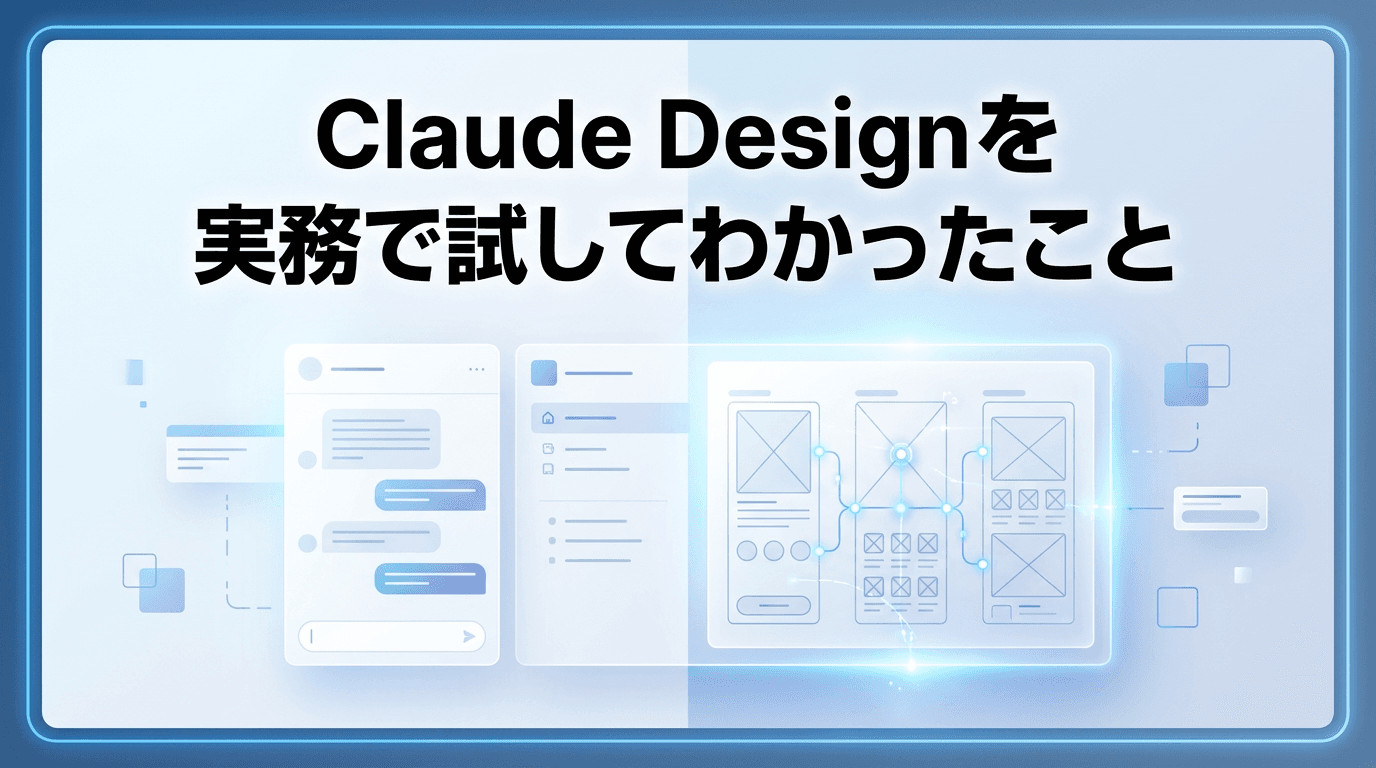
claude.ai/design を開くと、画面は左:チャットパネル、右:キャンバスの2ペイン構成になっています。
チャットに要件を入力すると、キャンバス上にデザインが生成される。この基本構造はシンプルで、初めて触る人でも迷いにくいです。
基本的な流れはこうなります。
- プロジェクトを作成する(名前をつけて管理できる)
- コンテキストを追加する(スクリーンショット・コードベース・Webキャプチャ・ドキュメントなど)
- チャットに要件を入力する
- キャンバスで生成結果を確認する
- フィードバックを入力してイテレーションする
- エクスポートまたは共有する
一点、実際に触って気づいたことがあります。コンテキスト(デザインシステムやスクリーンショット)はプロジェクト作成時に先に渡しておく方が、初稿の品質が安定します。後から追加しても反映されますが、最初から渡した方がClaude側の「前提理解」が整った状態で生成が始まる感触があります。
また、WebキャプチャツールはURLを指定して既存サイトの要素を取得できる便利な機能ですが、認証が必要なページには使えません。社内ツールや管理画面を参照させたい場合はスクリーンショットで代用する必要があります。
実際にモバイルアプリのプロトタイプを依頼する場合、こんなプロンプトが出発点になります。
穏やかな瞑想アプリのモバイルプロトタイプを作ってください。

- 落ち着いたタイポグラフィ(セリフ体)
- 自然をイメージしたアースカラー(グリーン・ベージュ系)
- クリーンでミニマルなレイアウト
- ホーム画面・セッション選択画面・タイマー画面の3画面構成
- ダークモード切り替えトグルをヘッダーに配置
初稿が出たあとのイテレーションが、このツールの本質的な使い方です。
「なんか違う」という感想をそのまま投げても、Claudeは動きにくいです。具体的な差分指示が効きます。
- ✗ 「もう少しスッキリさせて」
- ✓ 「フォームフィールド間のスペースを8pxに詰めて」
- ✓ 「ヘッダーの背景色を #F5F0E8 に変えて」
- ✓ 「CTAボタンをページ下部に固定して、テキストを『今すぐ始める』に変更して」
デザインシステムを渡すとエンジニアの使い方が変わる
ここが他のデザイン生成ツールと違う点です。既存のコードベースやデザインシステムを読み込ませて使えることで、生成物がブランドと整合した状態で出てきます。
コンテキストとして渡せるものは以下の通りです。
- コードベース(既存アプリのソースコードからデザイン要素を抽出)
- スクリーンショット(既存画面のビジュアルを参照)
- Webキャプチャ(ライブURLから要素を取得)
- デザインシステム仕様(カラーパレット・タイポグラフィ・コンポーネント定義)
- ドキュメント(DOCX・PPTX・XLSX)
実際にデザインシステムの仕様を含めてコンポーネント生成を依頼するプロンプトはこんな形になります。
以下のデザインシステムに従って、ユーザー登録フォームのコンポーネントを作成してください。

## カラーパレット
- Primary: #2563EB
- Secondary: #64748B
- Background: #F8FAFC
- Error: #EF4444

## タイポグラフィ
- 見出し: Inter Bold 24px
- 本文: Inter Regular 16px
- ラベル: Inter Medium 14px

## コンポーネント仕様
- 入力フィールド: border-radius 8px, border #CBD5E1, focus時 border #2563EB
- ボタン: border-radius 6px, padding 12px 24px
- エラーメッセージ: フィールド直下に赤テキスト

## 要件
- 名前・メールアドレス・パスワード・確認用パスワードの4フィールド
- バリデーションエラーの表示状態も含める
- モバイルファーストのレスポンシブ対応
この流れで生成したHTMLは、そのままClaude Codeにハンドオフできます。
「このデザインをReactコンポーネントに変換して」と渡せば、デザイン→実装の一気通貫が成立します。
もう一つ地味に効くのが、デザインシステムレベルの変更を会話一つで完了できる点です。
このボタンのスタイル変更を、全ページの同じボタンに適用して
Figmaで全インスタンスを手動更新する作業が、一言で済む。体験してみると、思っていたより快適です。
v0・Figma・Canvaとどう使い分けるか
Claude Designのリリース当日、Figmaの株価が約7%下落しました。市場が「競合」と判断したのは事実ですが、実務での使い分けはもう少し細かいです。
v0(Vercel)との比較から言うと、v0はReactコンポーネントの生成に特化しており、出力がそのままNext.jsプロジェクトに組み込める形になっています。実際にv0を使っている文脈では、「フロントエンド実装に直結するコンポーネントが欲しい」という場面ではv0の方が手が止まらない。一方、Claude Designはスライド・LP・ワンページャーなど成果物の種類が幅広く、「プレゼン資料とプロトタイプを同じ流れで作りたい」という場面ではClaude Designの方が自然です。
Figmaとの比較は、「叩き台フェーズ」と「仕上げフェーズ」で切り替えるイメージが一番しっくりきます。
方向性が固まる前の探索フェーズ、複数パターンを素早く試す用途はClaude Designが速い。ピクセル単位の調整・リアルタイム共同編集・デザインシステム管理は依然Figmaの領域です。
Canvaとの最大の違いは制作の起点です。Canvaはテンプレートを選んで差し替える、Claude Designはテキスト指示からゼロで生成する。どちらが優れているではなく、起点が違います。Canvaエクスポート機能があるので、Claude Designで生成したものをCanvaに送って仕上げるという連携も現実的です。
| ツール | 得意なこと | 選ぶ場面 |
|---|---|---|
| Claude Design | 叩き台の高速生成・幅広い成果物 | プロトタイプ・スライド・LP初稿 |
| v0 | Reactコンポーネント生成 | フロントエンド実装直結 |
| Figma | 精密編集・共同編集・デザインシステム管理 | 最終仕上げ・チーム制作 |
| Canva | テンプレート起点の手軽な制作 | テンプレートで十分な資料 |
「Claude Designで80%作り、FigmaまたはCanvaで20%仕上げる」という併用パターンが、今のところ一番現実的な使い方です。
実務での使いどころと、今の仕様で割り切るべきこと
Research Preview段階のツールとどう付き合うか。「将来どうなるか」ではなく「今の仕様で何ができるか」を軸に判断するのが現実的です。
実務での推奨ユースケースはこの4つです。
- 要件定義前のプロトタイプ共有:言葉だけでは伝わりにくい画面イメージを、エンジニアがデザイナー抜きで素早く作れる
- 社内提案資料の初稿:スライドの構成とビジュアルを同時に生成して、叩き台を数分で用意できる
- デザイナーへの発注前の方向性合意:「こういう雰囲気で」という共通認識を作るための素材として使える
- 複数デザイン方向性の並列探索:「ミニマル系」「データ密度高め」「カジュアル系」を同時に生成して、チーム内で比較検討できる
どれも「完成品を作る」ではなく「議論の土台を作る」用途です。
完成品クオリティを求めると、現時点ではいくつかの壁に当たります。
- 既存ブランドテンプレートの厳密な再現が難しい:デザインシステムを渡しても、細部の再現精度には限界がある
- リアルタイム共同編集に非対応:複数人での同時作業はできない(共有・コメントは可能)
- 生成に数分かかる場合がある:複雑な指示ほど時間がかかり、スピードに振れ幅がある
- HTML出力はクライアントが自己編集しにくい:非エンジニアのクライアントに渡す最終成果物としては使いにくい
これらは今後改善される可能性が高いですが、今の業務フローに組み込む判断は現状のスペックで行うべきです。
Claude Designは「デザインを作るツール」というより、**「デザインの叩き台を会話で作るツール」**です。エンジニアが要件定義やプロトタイプ共有のコストを下げるために使う、という文脈で最も価値が出ます。デザイナーの代替ではなく、デザイナーへの橋渡しを速くするツールとして捉えると、今の使い方が一番しっくりきます。
株式会社ホコサキは、山口県宇部を拠点にAI活用支援・Web制作・業務システム開発を手がけています。Claude Designのような新しいツールを実務にどう組み込むか、具体的な相談は お問い合わせページ からどうぞ。