

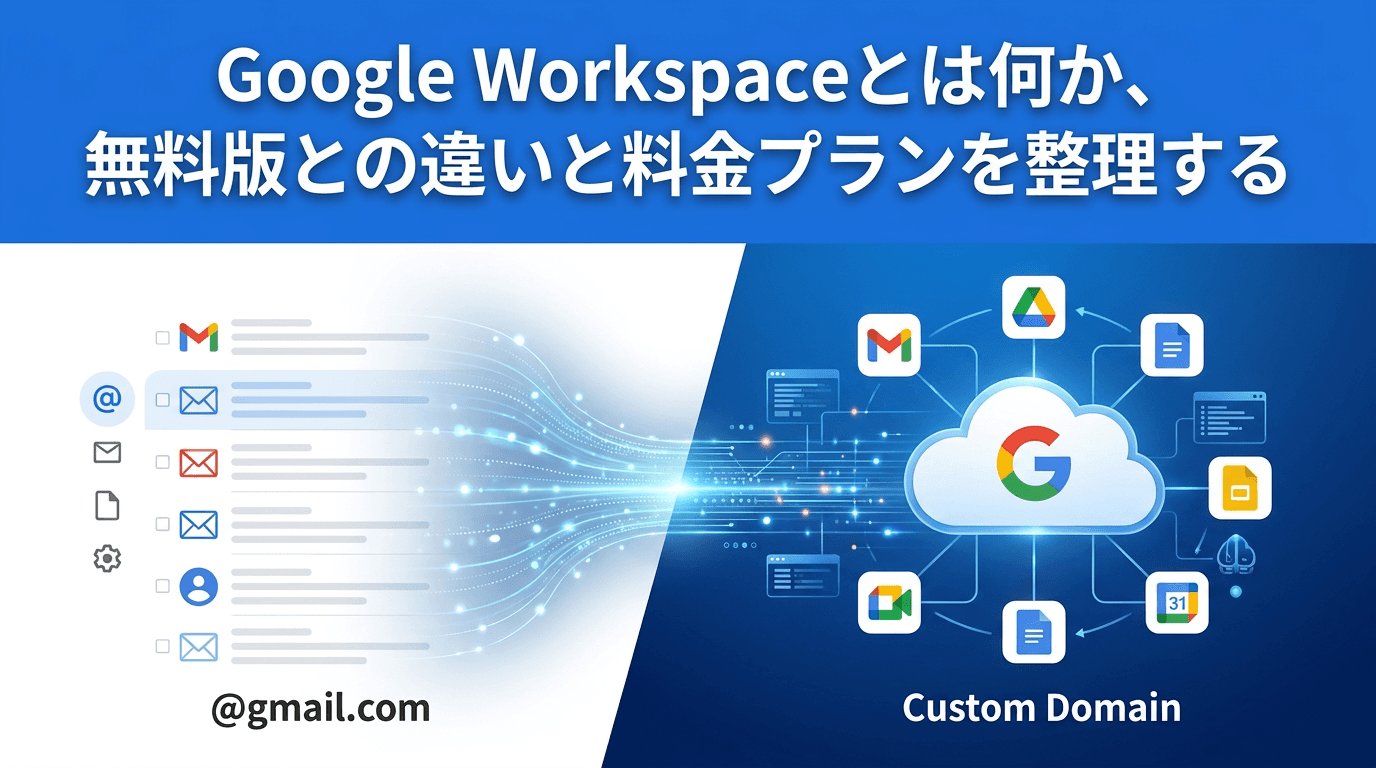
「Google Workspaceって名前は聞いたことあるけど、GmailやGoogleドライブと何が違うの?」
そう思いながら開いた方へ。結論から言うと、無料版との差は**「組織として管理できるかどうか」**の一点に尽きます。
その意味を、自社の現状と照らしながら順番に解きほぐしていきます。
情報がバラバラな会社ほど、Google Workspaceが刺さる理由
「あのExcelファイル、どこに保存したっけ」「外出先からサーバーに繋がらない」「Aさんはメール、BさんはLINE、Cさんは口頭」——こういう状況、心当たりはないでしょうか。
ツールが足りないのではなく、ツールが多すぎて情報が繋がっていないのが問題の本質です。
メールはOutlook、ファイル共有はUSBメモリか社内サーバー、日程調整はLINEかFAX、資料の最終版はデスクトップの「提案書_最終_修正版2.xlsx」——これが多くの地方中小企業の現実です。
情報の散在は、単に「不便」で終わりません。
- どこに何があるか分からない(探す時間が業務時間を食う)
- 外出先・テレワークでファイルにアクセスできない(社内サーバーに繋がらない)
- バージョン管理が崩壊する(「最終」「最終2」「最終_確定」が乱立)
- 拠点間・部門間の連携に時間がかかる(FAXや電話でのやり取りが残る)
- 紙・FAX文化が温存される(デジタル化の入口がない)
Google Workspaceは、これらを「個別のツールを入れ替える」のではなく、業務の情報基盤を一本の軸に束ねるという発想で解決しようとしています。
特に地方の中小企業では、複数拠点・外出がちな営業担当・IT専任担当不在という条件が重なりやすい。
そういう会社ほど、バラバラなツールを統合する基盤の恩恵を受けやすいのです。
主要7ツールは「単品」ではなく「つながり」で使う
Google Workspaceに含まれる主要ツールは、Gmail・Drive・Meet・Docs・Sheets・Calendar・Chatの7つです。
「どれも知ってる」という方が多いかもしれません。ただ、無料版で個別に使うのと、有料版でひとつの組織アカウントの下に束ねて使うのでは、体験がまったく違います。
ポイントはツール間のつながりです。
具体的なシーンで考えてみましょう。営業チームが来週の提案内容を詰めるとします。
まずCalendarで会議を設定すると、Google MeetのURLが自動的に招待に挿入されます。わざわざURLを発行してメールで送る手間がありません。
会議中はDriveに保存したSheetsの見積もりデータを全員が同時に見ながら、Docsで議事録をリアルタイムに書き起こします。
会議後の確認事項はChatで素早く共有。すべてが同じアカウント、同じ画面の中で完結します。
各ツールの役割を整理するとこうなります。
- Gmail:独自ドメインのビジネスメール。スレッド管理で会話の流れが追いやすい
- Drive:ファイルの共同保管庫。「誰がどこからでもアクセスできる」が前提
- Meet+Calendar:会議URLの自動連携。スケジュールと会議室が一体化している
- Docs・Sheets:リアルタイムの共同編集。「最終版どれ?」問題が原理的に起きない
- Chat:チーム内の素早いやり取り。メールほど重くなく、LINEより管理しやすい
「それぞれのツールは知っている。でも繋がって使えていない」という状態から抜け出すことが、Google Workspaceを導入する最大の意味です。
無料のGoogleアカウントでも同じツールは使えます。ただし、それは「個人が個別に使っている」状態です。
組織として管理し、ツール間を有機的につなぐには、有料版の仕組みが必要になります。
無料のGoogleアカウントと何が違うのか
「GmailもDriveも無料で使えるのに、なぜお金を払うの?」——これはGoogle Workspaceを検討するすべての人が一度は持つ疑問です。
最初に挙げるべき違いは独自ドメインのメールアドレスです。
無料版は tanaka@gmail.com になりますが、有料版では tanaka@yourcompany.co.jp が使えます。
取引先や顧客に送るメールのアドレスが @gmail.com である会社と、@yourcompany.co.jp である会社では、受け取る側の印象が変わります。対外的な信頼性の問題です。
次に、管理コンソールの存在が大きい。
無料版には組織としての管理機能がありません。社員が個人のGmailアカウントで業務メールをやり取りしていた場合、その社員が退職しても、顧客とのメール履歴はその人の個人アカウントに残り続けます。
会社はアクセスできません。
Google Workspaceの管理コンソールがあれば、退職者のアカウントを即座に停止し、メールデータを引き継ぐことができます。
「怖い話」として聞こえるかもしれませんが、実際に起きているリスクです。
ストレージ容量の違いも実務に直結します。
- 無料版:Googleアカウント全体で15GB(GmailとDriveで共有)
- Business Starter:組織全体で30GBのプール(共有)
- Business Standard:組織全体で2TBのプール(共有)
- Business Plus:組織全体で5TBのプール(共有)
Business Standardの2TBプールは、写真・動画・大量のPDFを扱う業種でも当面困らない容量です。
その他の主な違いをまとめると:
- サポート体制:有料版は24時間対応のサポートが受けられる(無料版はなし)
- セキュリティポリシーの設定権限:パスワードポリシーや2段階認証の強制など、組織全体のルールを管理者が設定できる
- 共有ドライブ:組織所有のドライブが使える(個人アカウントに紐づかないファイル管理)
無料版は「個人が便利に使うツール」。有料版は「組織として安全に・効率よく使う基盤」。
この違いが、月額費用を払う理由のすべてです。
Microsoft 365と迷ったら「既存資産」で決める
Google Workspaceを検討するとき、必ずと言っていいほどMicrosoft 365との比較が浮かびます。
どちらが優れているかという話ではなく、自社の現状に合うかどうかで判断するのが現実的です。
最初の判断軸は既存のExcel・Wordファイル資産の量と複雑さです。
長年使ってきた複雑なExcelマクロ、精巧なWordの書式設定、PowerPointのアニメーション——これらを大量に抱えている会社がGoogle Workspaceに移行すると、互換性の問題に直面することがあります。
GoogleスプレッドシートはExcelファイルを開けますが、複雑なマクロや書式は完全には再現されません。
Microsoft 365が向いているケース:
- ExcelやWordのファイルを大量に抱えており、高度な書式・マクロを使っている
- 社内にOffice操作に習熟した人が多く、再教育コストをかけたくない
- 既存のWindowsサーバーやActive Directoryとの連携が必要
Google Workspaceが馴染みやすいケース:
- これからゼロベースで環境を整える、または現状のツールへの不満が大きい
- スマホやタブレットでの業務が多く、外出先からのアクセスを重視する
- コストを抑えてスモールスタートしたい
- すでにGoogleのサービスを日常的に使っている
「どちらかに完全移行」という二択で考える必要はありません。
共存・段階移行も現実的な選択肢です。たとえば、メールとカレンダーだけGoogle Workspaceに移行して、ファイル管理はしばらく現状維持という進め方も実際に行われています。
大事なのは、比較表を眺めて機能の多さで決めることではなく、自社の業務フローと既存資産を棚卸しして「どちらが摩擦なく使えるか」を考えることです。
料金プランは「まずStarterで10人」から考える
Google WorkspaceのBusinessプランは3段階あります。スペック表を並べても判断しにくいので、「どんな会社・場面に向くか」で整理します。
2025年3月17日以降の料金(税別)は以下のとおりです。
| プラン | 年払い(月あたり) | 月払い | ストレージ(組織全体プール) |
|---|---|---|---|
| Business Starter | 800円/ユーザー | 950円/ユーザー | 30GB |
| Business Standard | 1,600円/ユーザー | 1,900円/ユーザー | 2TB |
| Business Plus | 2,500円/ユーザー | 3,000円/ユーザー | 5TB |
Business Starterは、まず試してみたい・小規模チームで使いたい会社向けです。
メール・ドライブ・Meet・カレンダーの基本機能は揃っています。10人で使えば月8,000円(年払い)。まずここから始めるのが現実的です。
Business Standardは、会議の録画機能が必要・ストレージが足りなくなってきた・大容量ファイルを扱う業種(建設・製造・不動産など)に向いています。
Starterの2倍の価格ですが、2TBのプールストレージと録画機能の価値を考えると、使い方によっては最初からこちらを選ぶ判断もあります。
Business Plusは、より高度なセキュリティ管理や会議機能が必要な場合の選択肢です。
中小企業の最初の導入先としては、StarterかStandardで十分なケースがほとんどです。
年払いと月払いの差額も確認しておきましょう。Starterで比較すると、年払いは年間9,600円/ユーザー、月払いは年間11,400円/ユーザーです。
差額は1ユーザーあたり年1,800円。10人なら年間18,000円の差になります。
「まず試してから続けるか決めたい」なら月払いから始め、継続が決まったら年払いに切り替えるのが無難です。
公式サイトから申し込むと無料トライアル期間があります。「使ってみないと分からない」という感覚は正しくて、実際に自社のメンバーで試してみることが、どんな比較記事より確かな判断材料になります。
まず10人・Starter・月払いで試してみる。それだけで、比較記事を読み続けるより多くのことが分かります。
「ツールを入れたら終わり」ではなく、情報の流れ方が変わったときに初めて効果が見えてくる——Google Workspaceはそういう類のサービスです。
株式会社ホコサキは、山口県宇部を拠点にWeb制作・業務システム開発・AI活用支援・DX推進に取り組んでいます。Google Workspaceの導入検討やツール選定の相談は、お問い合わせページからお気軽にどうぞ。